


作者: SEO 来源: 未知 时间:2025年09月18日
在数据驱动的决策时代,数据可视化大屏已成为企业监控业务态势、分析经营成果的重要工具。永洪BI作为国内领先的敏捷BI工具,提供了强大而灵活的大屏设计能力。本文将全面解析永洪BI大屏设计的组件配置与交互设计,帮助您快速掌握创建专业级数据大屏的技能。
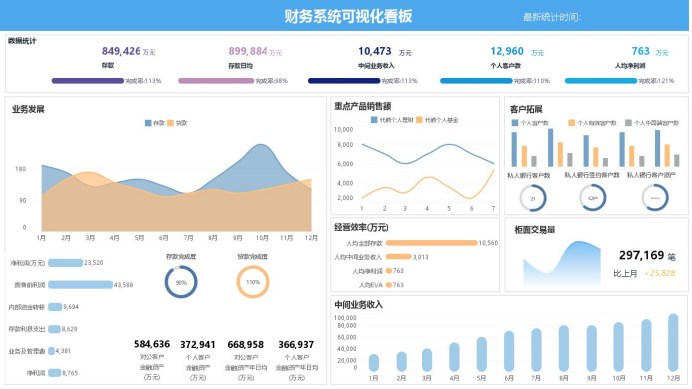
一、大屏设计基础
永洪BI大屏报告的制作流程与普通报告相似,都需要先接入数据,然后设置合适的报告尺寸,进行合理的布局和动画设置。开始前,我们需要明确几个关键基础设置:
1.画布尺寸设置:一般推荐使用大尺寸比例,如1920×1080(16:9)或1366×768,以适应大多数显示设备。
2.背景样式配置:通过【报告>样式>背景】设置报告背景。永洪BI支持设置背景颜色(支持渐变)、图片、动画背景,产品内置了曲面细分、方形、气泡、变形、混沌等几种炫酷动画背景效果。您也可以上传gif图片背景来实现动态背景。通常大屏设计建议使用深色背景,以减少视觉疲劳并突出数据内容。
3.自适应设置:设置【报告>查看>自适应类型】为全屏自适应,文字缩放比例设置为“自适应”。这是由于大屏报告屏幕变化较大,为了更好地文字显示效果,建议选择自适应。
二、组件配置详解
1.卡片容器组件的使用
在永洪BI大屏设计教程中,卡片容器组件在报告中起着构建布局的作用。从右侧【组件>布局组件】选择“卡片容器”,拖入画布即可使用。
卡片容器的格式设置包括:
背景颜色、边框、透明度、圆角半径、阴影等
填充距离:设置组件内部与组件边界间的填充距离
选项:当勾选“自适应宽(表、图表、组合)”选项后,拖入卡片容器的这三类组件的宽度会始终保持和卡片容器的宽度一致
卡片容器内支持拖入其他组件(不包括卡片容器、空白组件),其内部子组件支持以自由布局形式排布。这为灵活布局提供了极大便利。
2.图表组件的选择与配置
永洪BI提供了60+可视化组件,包括动态折线图、漏斗转化模型、地理热力图等。针对大屏场景,特别推荐使用:
迁徙地图和3D地球:用于展示地理位置相关的数据分布和流向
表格滚动:实现数据的动态滚动展示
轮播动画:丰富大屏的展示效果
这些动画效果能够大大丰富大屏的视觉表现力,吸引观看者的注意力。
三、交互设计技巧
1.组件传参功能
永洪BI的组件传参功能可以实现精准的组件间联动。例如,当地图中选择某个省份时,右侧的柱状图可以只显示当前选中省份的数据。
设置方法如下:
1.在报表顶部工具栏【更多】中点击【组件传参】进入设置界面
2.添加操作,设置操作的“名称”、“操作”、“源组件”、“数据列”、“传递参数”
3.为需要联动的组件设置过滤条件
这种方式比传统的全局联动更加灵活和精准。
2.多维联动设计
在医疗行业案例中,危重病人看板通过图表联动技术,点击"手术台数"柱状图可自动过滤对应科室的医生排班表。这种交互设计使根因分析时间从30分钟缩短至5分钟,实现了"所见即所得"的分析体验。
3.智能过滤体系
永洪BI支持预设"时间维度智能过滤"功能,可自动识别数据粒度(如日/周/月)。当用户选择"本周"数据时,系统会自动关联上周同期数据生成对比图表。测试数据显示,该功能使临时分析需求响应速度提升3倍。
四、高级功能与应用
1.报告动态刷新
对于需要实时展示数据的大屏,永洪BI支持设置报告和组件级别的定时刷新功能,确保数据显示的及时性和准确性。
2.报告滤镜功能
通过【报告>全局滤镜】可以对报告整体进行调色,创建统一视觉色调的大屏效果。但需要注意,设置后的滤镜效果不支持导出。
3.移动端适配
永洪BI为某快消企业定制的移动端模板,通过手势缩放、数据下钻等交互优化,使区域经理在客户现场即可完成销售数据核查。测试数据显示,移动端分析效率较传统PC端提升120%。
五、实践建议与技巧
1.模板标准化:参考某三甲医院采用的"总览细分明细"三层模板结构,这种设计使新模板开发周期从3天压缩至4小时,同时保证视觉风格统一。
2.组件复用:像某广电企业将收视率分析中的"时段走势图"组件保存后,可在不同频道分析场景中直接调用,组件复用率达85%。
3.性能优化:对于数据量较大的场景,建议使用"数据抽取"功能,将高频分析字段抽取至内存数据库,可使查询速度提升510倍。
通过本教程介绍的永洪BI大屏设计教程,您应该已经掌握了制作专业级数据大屏的核心技能。无论是组件配置还是交互设计,永洪BI都提供了强大而灵活的功能支持。相信通过这些功能的巧妙组合和应用,您一定能够创建出既美观又实用的数据可视化大屏。
记住,优秀的永洪bi大屏设计教程不仅在于炫酷的视觉效果,更在于能否有效地传递数据背后的业务洞察。希望本文能对您的数据可视化工作有所帮助!


 400-097-0900


